

本文档由 AI 自动翻译。如有任何不准确之处,请参考 英文原版。经过前九课的学习和搭建,我们的邮件助理已经具备了连接知识库、使用搜索工具、并产出格式化的回复能力。但它现在还是躺在 Dify 的工作室里,只有你能够看到和使用它。 我们如何能够将它分享给其他人使用?如何知道它在实际运行中的表现如何?有没有报错? 这就需要我们完成最后两个关键步骤:发布(Publish)和监测(Monitor)。
发布你的应用
-
将鼠标移至画布的右上角,点击 发布 按钮。你会看到其他按钮随之亮起。
每当你修改工作流后,都需要点击 发布 > 发布更新 保存这些修改。如果不更新发布,线上版本将保持原来的旧版本。
-
点击发布更新后,你会发现下方的按钮已经可以点击。
-
分享你的应用
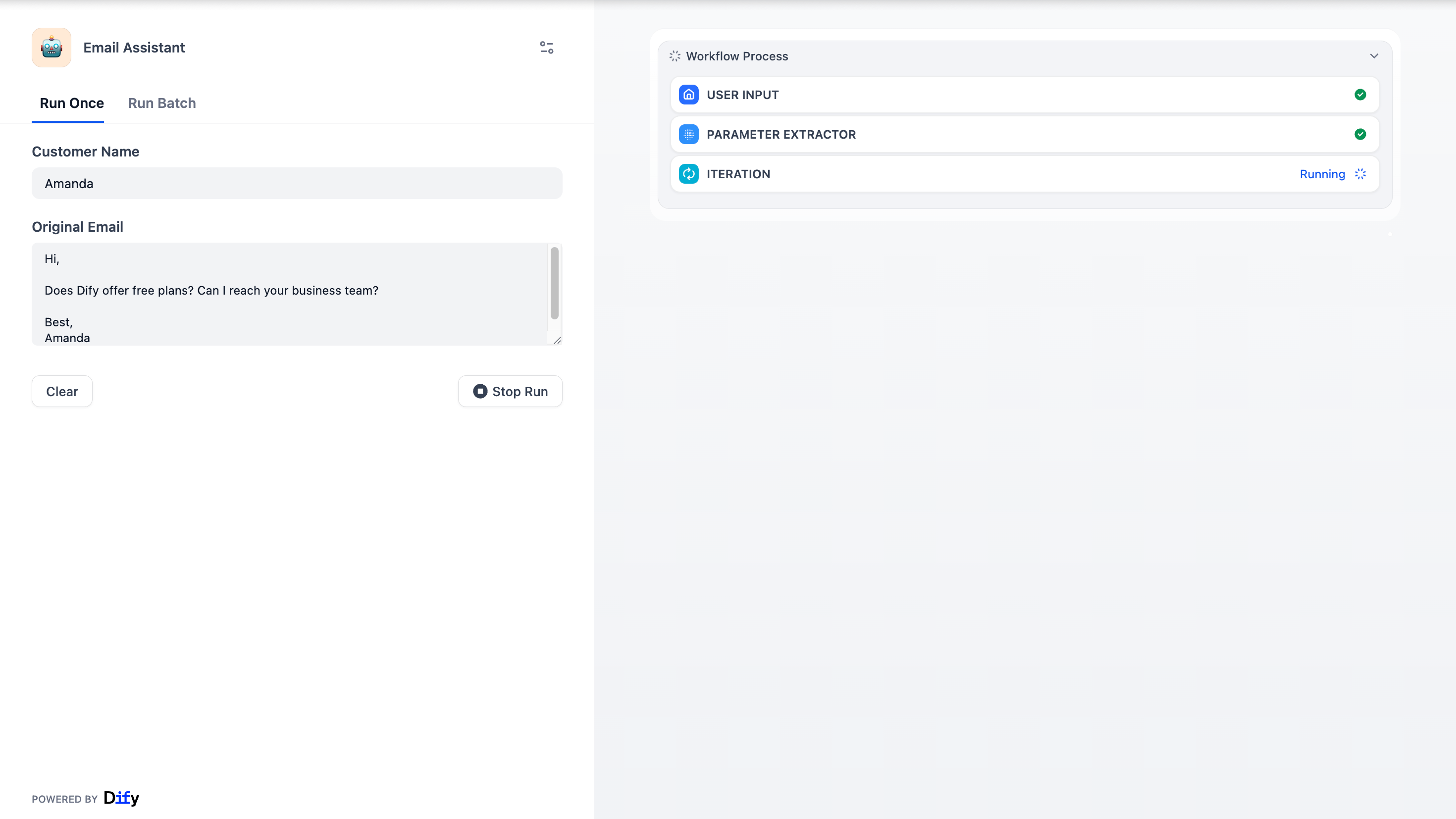
点击下方的 打开 Web 应用,Dify 会为你生成一个网页(Web 应用),这就是你创建的邮件助理应用界面啦。
你可以在这里直接使用邮件助理,也可以将链接分享给其他人。他们不需要登录 Dify,就能直接使用你开发的邮件助理了。
-
批量运行
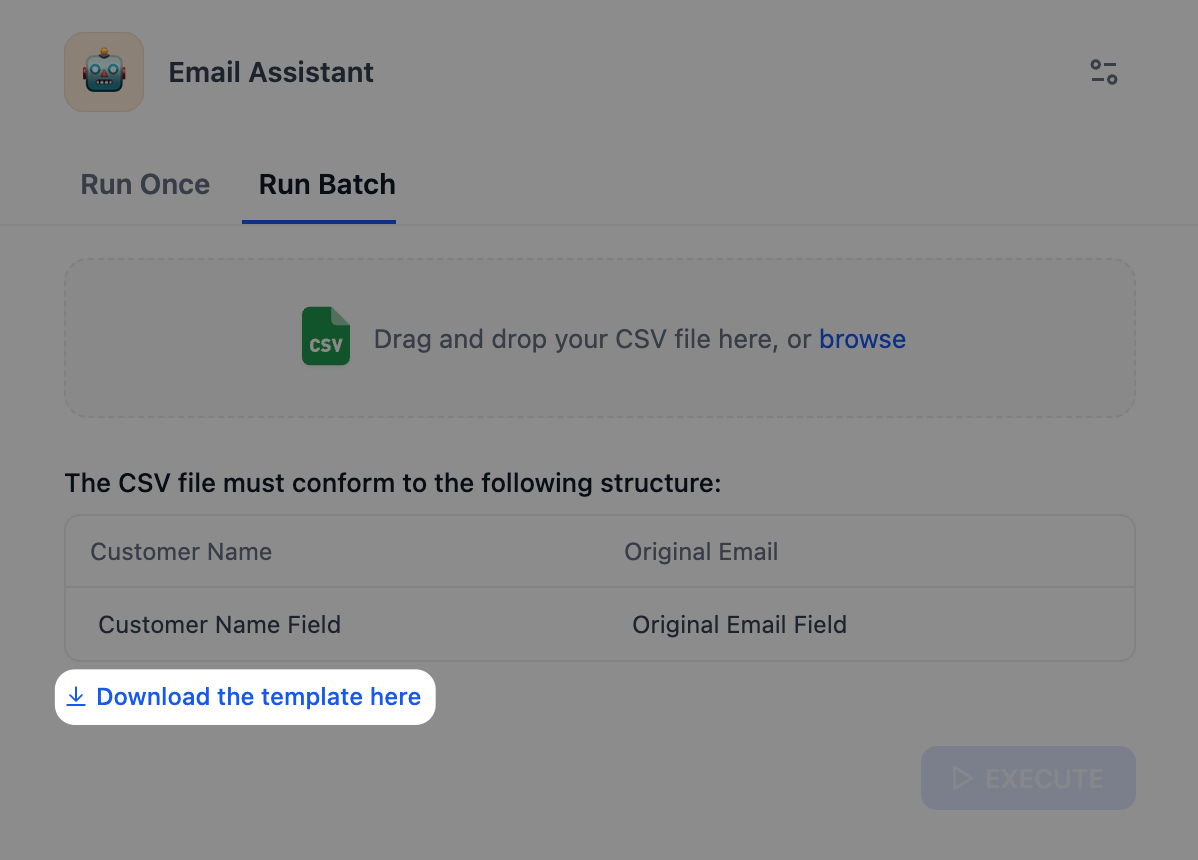
如果你有 100 封邮件需要 AI 处理,一封封复制粘贴效率会非常低,有了 批量运行,你只需要把这 100 封邮件整理成一个 CSV 表格文件,在该标签页上传,它就会自动把这 100 封邮件一次性处理完,最后给你一个包含所有结果的表格。
由于在 Workflow 里,我们设定了不同的变量,所以你需要上传指定格式的 CSV 表格文件。你也可以点击下载模板,再往这个模板里填充对应内容。
-
其他连接方式
- 访问点:管理应用的所有访问方式,包括 Web 应用、API、MCP 服务器和触发器。如果你懂编程,可在这里获取 API 密钥,把这个工作流集成到你自己的网站或 App 里。
- 发布为工具:将你当前的工作流打包成一个工具,让它能被其他的 Agent 调用。
-
分享你的应用
点击下方的 打开 Web 应用,Dify 会为你生成一个网页(Web 应用),这就是你创建的邮件助理应用界面啦。
你可以在这里直接使用邮件助理,也可以将链接分享给其他人。他们不需要登录 Dify,就能直接使用你开发的邮件助理了。
监测你的应用
作为邮件助理的创建者,我们需要时刻关注它运行的状态,我们能够通过日志和监测来了解应用的健康状况、潜在的性能瓶颈等。上帝视角 — 监测(Monitor)
监测是你的指挥中心,你能在这里通过不同面板看到应用的表现。放大镜 - 日志(Logs)
日志记录了你的应用每次运行的详细记录,包括时间、输入内容、耗时等。 日志的作用- 排查故障 (Debug):当用户说邮件助理用不了了,你可以通过日志还原案发现场,找到是哪个节点出了问题。
- 优化性能:查看每个节点的耗时,找出拖慢整个流程的”瓶颈”。
- 理解用户:看看用户实际输入了什么内容,以此来不断优化你的 Prompt 或知识库。
- 监控成本:查看每次运行消耗了多少 Token,控制预算。
你可以点击每条日志查看详情。例如,你可以发现用户高频提问的问题,并以此及时更新和修改你的知识库。
发布不是终点,而是新的起点,这就是 LLMOps(大语言模型运维)的核心理念。
- 观察 (Observe):通过日志,看用户真的在问什么?AI 的回答用户满意吗?
- 分析 (Analyze):发现有些问题 AI 回答得不好,或者某些工具调用经常失败。
- 优化 (Optimize):回到画布,修改 Prompt,补充知识库,或者调整工作流逻辑。
- 发布 (Publish):再次发布新版本。